大叔每年都會買課程來進修,因為有習慣用字幕作筆記,但遇到了有的課程平台會將字幕分割成很多份小檔,所以開發了這小工具,用來將字幕檔給合併。
很簡單,只需貼上 m3u8 檔,即會自動解析,進階一點可以使用 Request URL + m3u8 進行解析。
要注意的是如果是下載影片+ 進階 Request URL 抓字幕,字幕檔通常是可以順利抓取的,因為免驗證,但若影片下載完,偵測到,就會跳出救援模式下載。
※請注意,此 App 僅能抓取分割字幕檔,一般字幕下載無難度,就不加入這功能了
檔案下載: https://lihi.cc/0imfH
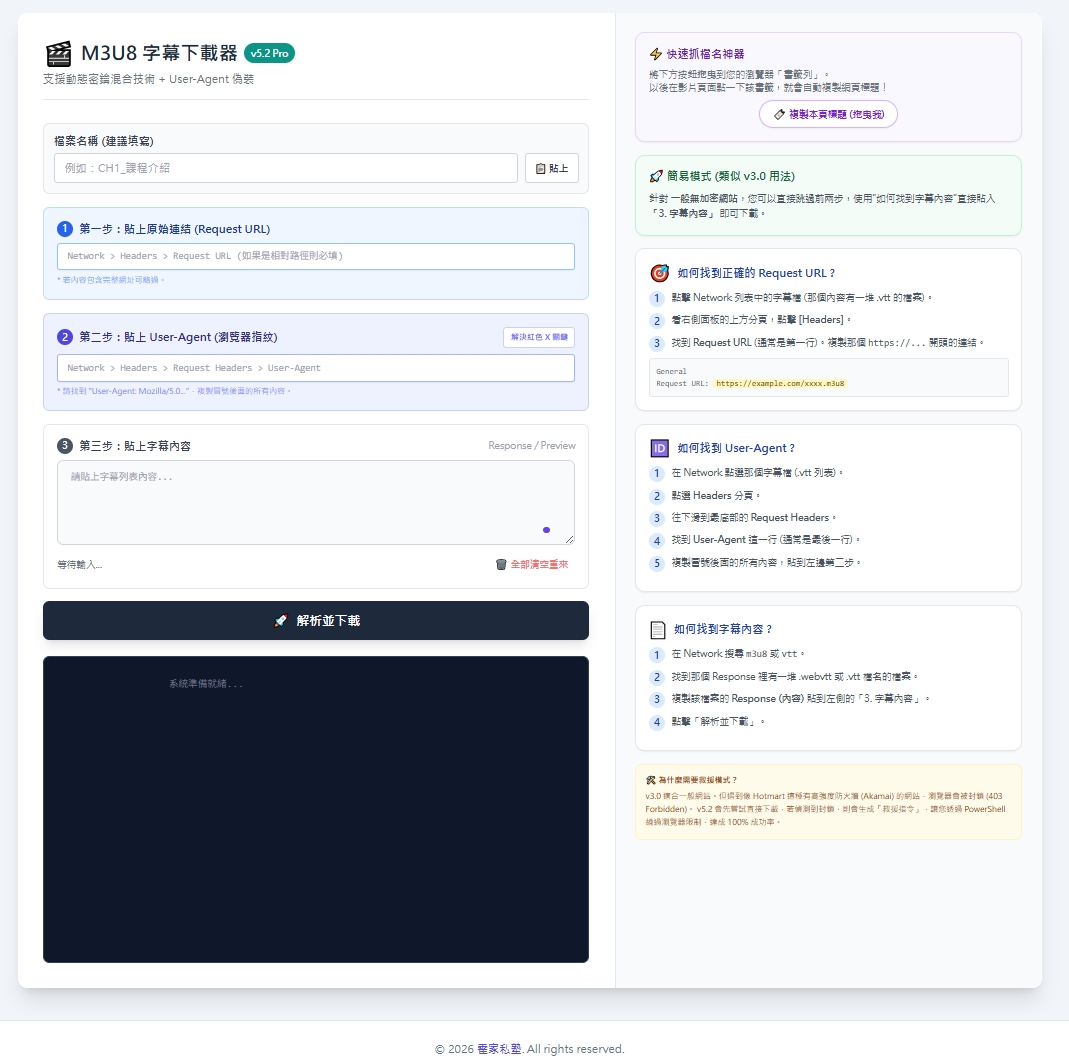
M3U8 字幕下載器 v5.2 Pro
核心功能與特色
1. 多樣化解析模式
-
自動抓取網址:能從使用者貼上的 Response 內容中自動識別出絕對路徑(
http開頭)或相對路徑的字幕片段 。 -
簡易模式:針對無加密的一般網站,只需貼上字幕內容即可快速下載 。
-
智慧合併:下載時會自動清除重複的 WebVTT 檔頭(Header)與時間戳標記,將多個片段無縫合併為一個完整的字幕檔 。
2. 進階技術支援
-
User-Agent 偽裝:支援自定義瀏覽器指紋,模仿真實使用者存取,解決被伺服器拒絕存取的關鍵問題 。
-
跨越限制(救援模式):當瀏覽器因防火牆(如 Akamai)或 CORS 限制導致下載失敗(403 Forbidden)時,系統會自動生成 PowerShell 救援指令,讓使用者在本地端繞過限制下載 。
3. 使用者友善工具
-
書籤神器:提供一個可拖曳至瀏覽器書籤列的 JS 腳本,點擊即可自動複製目前網頁標題作為檔名 。
-
智慧檔名處理:自動過濾作業系統不支援的非法字元(如
/ \ : * ? " < > |),確保存檔成功 。 -
即時日誌視窗:提供詳細的系統運行日誌,方便使用者確認下載進度或錯誤原因 。
操作流程簡介
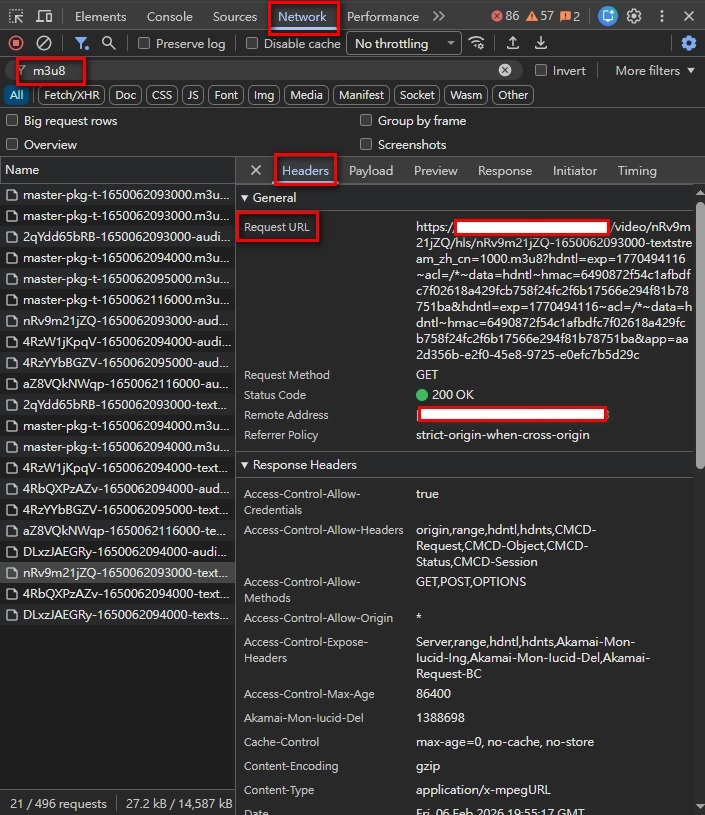
1.在課程平台頁面,按 F12 開啟 開發人員工具(Network),在搜尋欄位 填入 m3u8 或 vtt,即會搜到和 m3u8 相關的檔案
-
第一步(選填):在 Headers 頁面裡,複製 最上方 Request URL 後的網址,貼入 App 第一步的欄位,此功能用於補完相對路徑
-
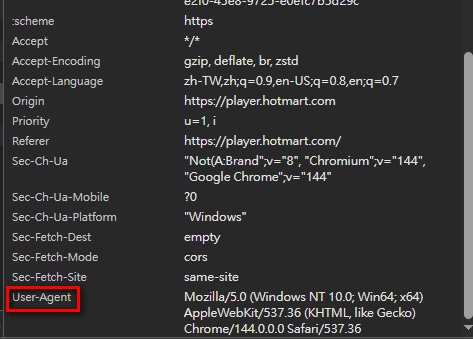
第二步(選填):拉到最下方找尋 User-Agent ,複製User-Agent 的內容,貼入 App 第二步的欄位,此功能用以應對高強度防護網站 。
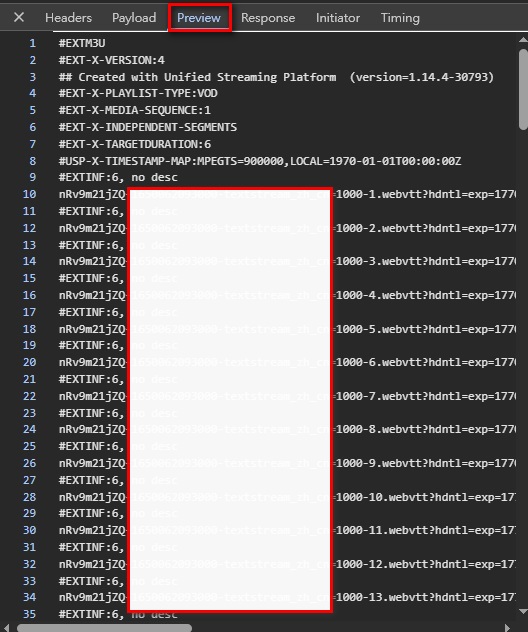
- 第三步(必填):在開發人員工具(Network)中找到包含 m3u8 或 vtt 列表後,切換到 Preview,將裡面的內容複製貼入 App 第三步的欄位 。
- 若不清楚搜尋到的 m3u8 檔案是否包含字幕,可直接貼入第三步中,App 會自動偵測,跳出提示
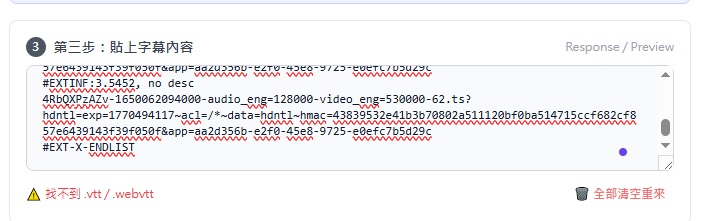
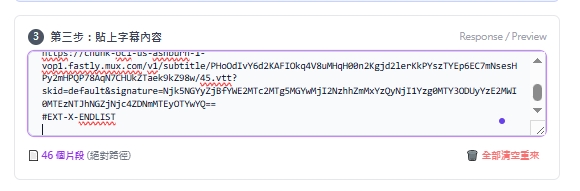
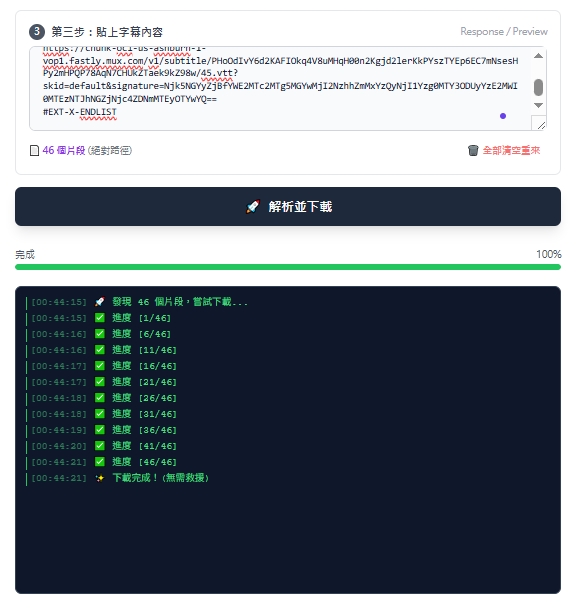
- 若有抓到,點選解析並下載,就會開始下載合併
2.若是下載失敗,右上角會跳出救援指令供使用者手動執行。
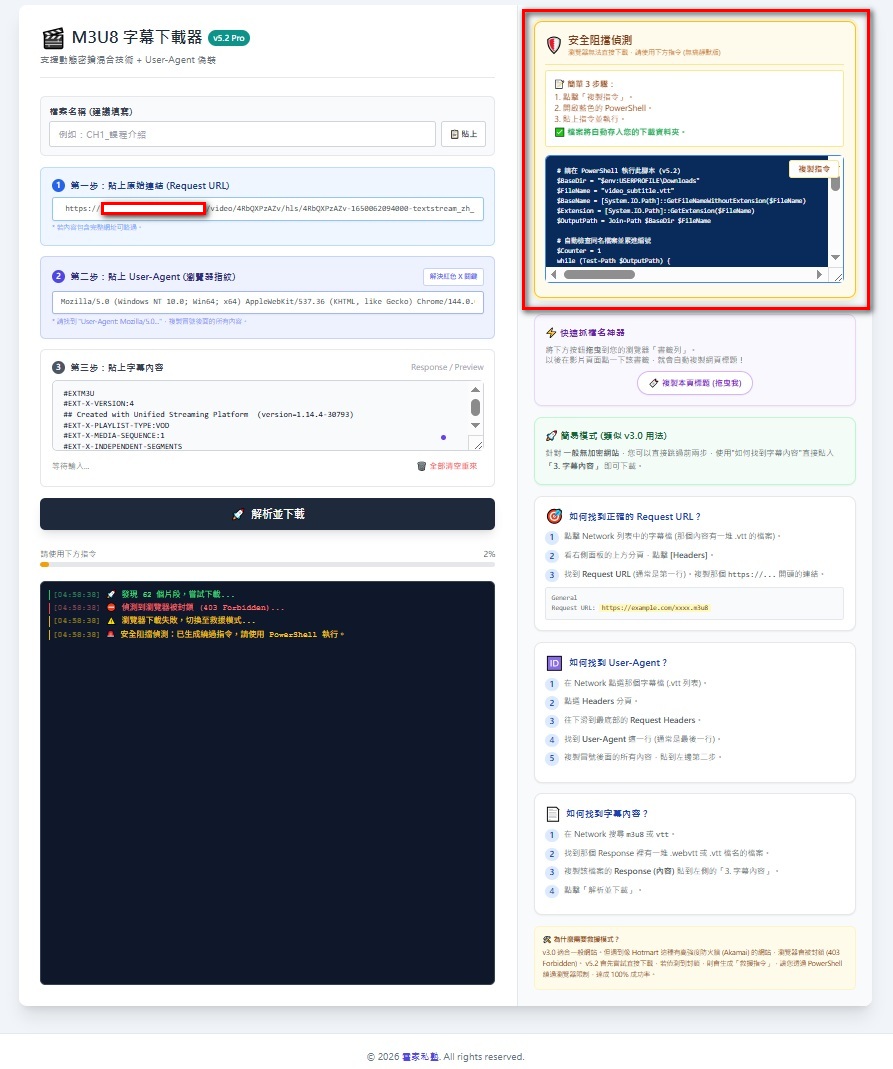
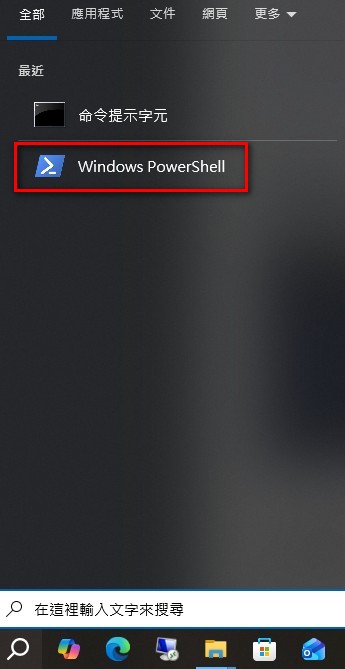
- 點選複製指令,在 Windows 搜尋欄輸入 powershell,輸入完畢按 Enter。
- 將複製的內容貼入 powershell 裡,輸入完畢按 Enter,即會開始自動執行 。
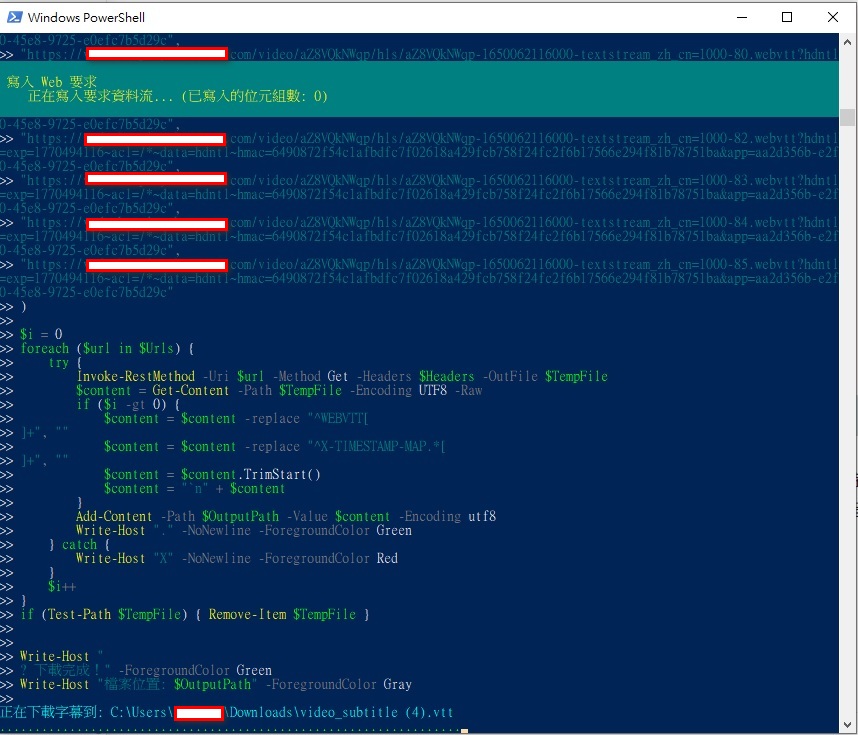
- 在執行的過程中,如果順利抓取完成,會呈現如下圖

- 若是抓取過程中,有分割檔抓取失敗,即會打X,這時再重新開啟一次 powershell 下載,即會成功。目前測試幾乎都是聯盟行銷的平台偶爾會出現這類情況。

疑難排解
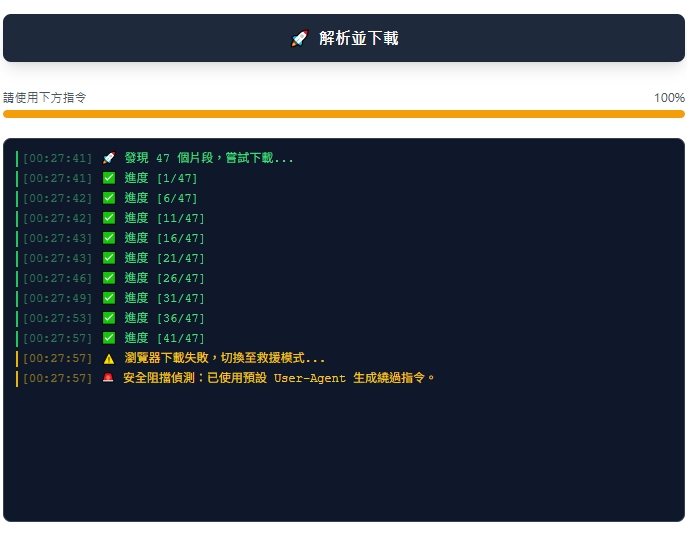
1. 即時日誌明明有再跑,為何突然下載到最後跳瀏覽器失敗,要使用救援模式?
-
通常遇到這問題都是影片+字幕同時下載,所以影片在下載時默認有啟用瀏覽器,免驗證,但當影片下載完後,字幕尚未下載完,就有可能發生這問題。
- 這較常發生在影片超過40分鐘,字幕分割檔超過300以上,因為字幕下載合併時間太久,所以才會失敗。
#AI應用 #vibecoding #行銷大叔的碎碎念 #霍家私塾 #大叔愛說笑
 熱門推薦
熱門推薦
目前還沒有留言,成為第一個留言的人吧!